
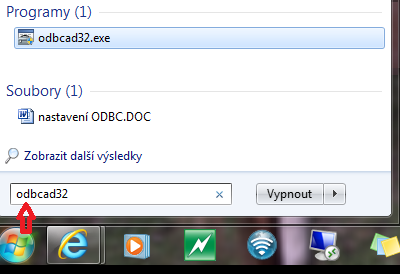
Pokud nově instalujete stanici, či jste si nechali reinstalovat PC a nainstalovali jste si znovu stanici IS KOSTKA, musíte ještě nastavit parametry pro připojení na MS SQL server. To se provádí konfigurací Datového zdroje (ODBC). Nastavení datových zdrojů je možné v systému Windows spustit pomocí ovládacích panelů a volby „Nástroje pro správu" nebo volte Start a do řádku prohledat programy a soubory napište: ODBCAD32. Pro Windows XP je potřeba volit Start-> Spustit . Zde napište: ODBCAD32
POZOR!
Na x64 systémech Windows (Vista, Windows7. Windows8) je potřeba pro správné nastavení datového zdroje ODBC pro IS KOSTKA spustit soubor, který je uložen ve složce C:\windows\syswow64\odbcad32.exe.
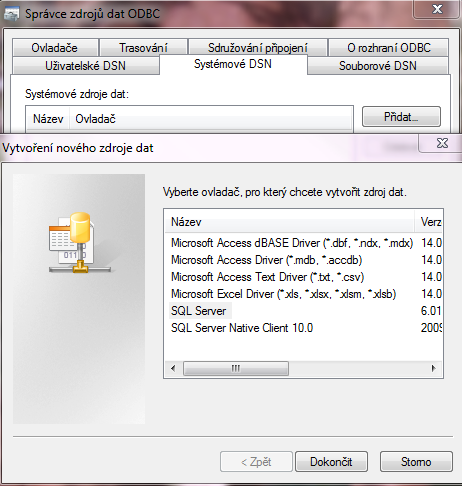
Zobrazí se okno pro Správce zdrojů dat ODBC. Vyberte záložku systémová DSN a klikněte na tlačítko přidat.
Zobrazí se okno pro vytvoření nového zdroje dat. Vyhledejte v seznamu ovladačů, ovladač SQL Server a stiskněte tlačítko dokončit.
Zobrazí se další okno. Do údaje název napište: KOSTKA Pro. Důležité je mezi KOSTKA a Pro nechat mezeru.
Vyplňte jméno serveru. Jméno serveru je možné zadat jako název počítače na kterém běží MS SQL, popřípadě je možné použít jeho IP adresu. Pokud je použita pojmenovaná instance MS SQL serveru, je potřeba určit i název pojmenované instance. Udat je možné i komunikační port. Název serveru se tedy může skládat třeba takto:
JMENOPC
JMENOPC\INSTANCE
JMENOPC\INSTANCE,PORT
Jméno naleznete například na již nainstalovaném PC, na kterém běží stanice pro IS KOSTKA, anebo při spuštění nástroje pro SQL server (SQL server Management Studio)
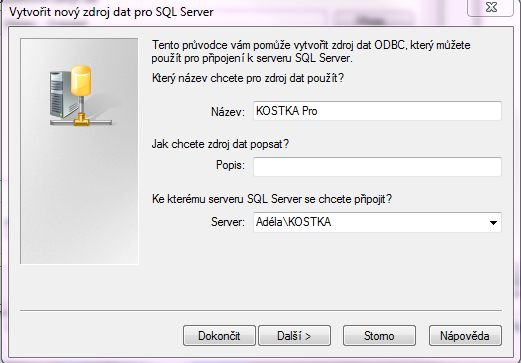
Klikněte na tlačítko Další
V dalším okně je důležité, aby bylo zatrženo Ověřením serverem SQL server s přihlašovacím ID a heslem.
Připojit se k serveru SQL server a získat výchozí nastavení pro další konfiguraci.
Zde zadejte jméno a heslo funkčního uživatele systému
Volte tlačítko Další
Při zobrazení následujících oken se nic zatrhávat nemusí, pouze v případě, že by se nastavení lišila a bylo zatrženo něco jiného, než je na obrázcích. V případě, že se nějaké údaje liší, opravte je tak, aby se shodovalo nastavení jako v návodu.
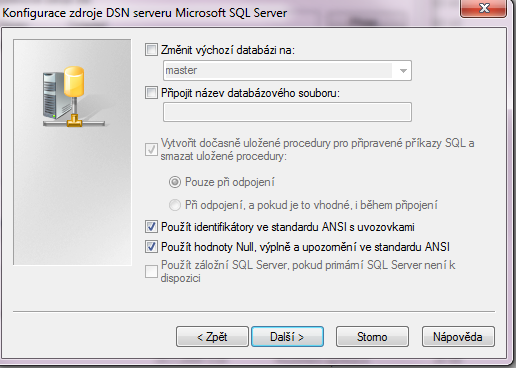
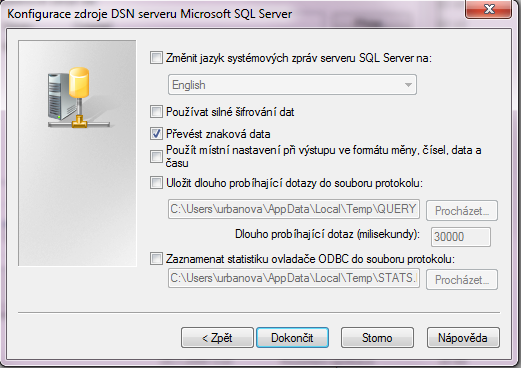
Stiskněte tlačítko Další a poté Test zdroje dat
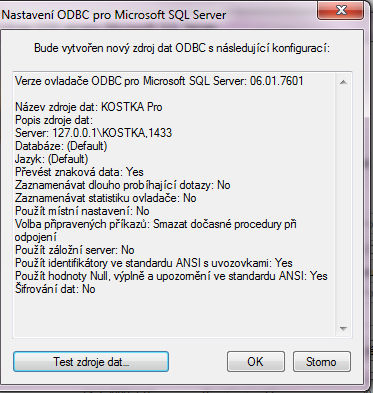
Po úspěšném dokončení testu zmáčkněte Ok
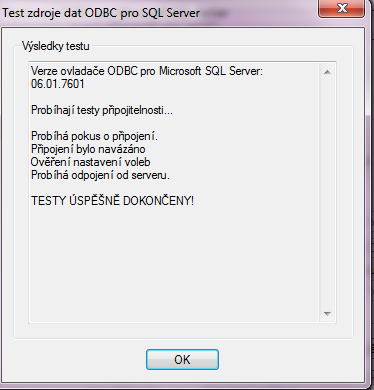
Pomocí tlačítka OK uzavřete Správce zdroje dat.
Zkuste se přihlásit do systému IS KOSTKA, zda se napojení na SQL server podaří.
