
Spojením dvou nástrojů informačního systému KOSTKA Pro SB, je možné dosáhnou velmi příjemného zrychlení a usnadnění práce. V tomto článku se podíváme se tedy na to, jak této úspory dosáhnout s nástrojem „Sady“ a pomocným oknem „Oblíbené“.
Co je to sada výběrových kritérií
Množství řádků v seznamech dokladů IS KOSTKA můžete omezit zadáním podmínek pro výběr. Několik výběrových podmínek pro seznam dokladů můžete spojit do sady. Takovou to sadu si pak můžete uložit pod jeden název výběrové sady a kdykoliv se k této sadě vrátit.
Co je to pomocné okno oblíbené.
Okno oblíbené je pomocné okno v IS KOSTA, které můžete mít zobrazené na pracovní ploše. Toto okno se dá naplnit odkazy na jednotlivé doklady nebo sady. Odkaz se chová jako tlačítko, po jehož zmáčknutí se provede příslušná akce.
Jak na to …
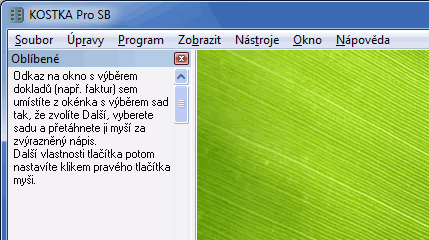
Nejprve budete potřebovat zobrazené pomocné, nebo také příruční okno Oblíbené. To se provede v nastavení systému. Pokud okno Oblíbené ještě nemáte zobrazeno, je potřeba vybrat z nabídky volbu Nástroje, Nastavení. Oblast nastavení vyberte Obecná nastavení a přepněte se na záložku Lokální nastavení II. Zde zaškrtněte volbu Oblíbené. Dále si můžete určit, kde se pomocné okno bude zobrazovat. To určíte volbou Preferované umístění příručních okének. Vyberte V aplikačním okně, Vpravo. Nastavení potvrďte tlačítkem OK. Levý horní roh bude pak vypadat třeba takto:
Tak pokračujeme a jako další krok si vytvoříte sady výběrových kritérií. Sadu můžete vytvářet třeba nad seznamem odběratelských faktur, postup je ale možné použít i na jiné seznamy v IS KOSTKA Pro SB. V tomto příkladu vytvoříte sadu, která vybere pouze odběratelské faktury, které jsou vytvořené v aktuálním roce. Vyberte tedy volbu Program, Odbyt a prodej, Odběratelské faktury, Seznam. Pokud máte seznam odběratelských faktur v nástrojovém pruhu, můžete použít i tento postup. V zobrazeném okně pro zadání výběrových podmínek smažte všechny podmínky. Následně pak zmáčkněte na tlačítko Další >>. Ve spodní části se objeví přidané volby, tak se přepněte na záložku Sady. Dialog teď vypadá si takto.
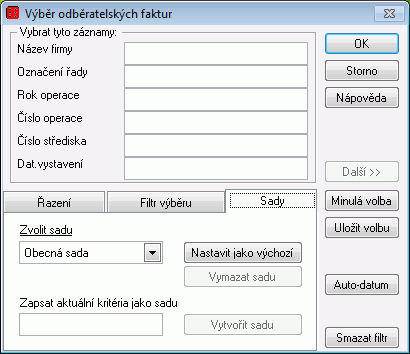
V tomto příkladu vytvoříte takovou sadu, které vybere vždy všechny odběratelské faktury, na kterých je datum vystavení v aktuálním roce. Na to použijete tlačítko Auto-datum. Automatický parametr vytvoříte takto. Do Název sloupce vyberte z nabízeného seznamu Datum vystavení. Zaškrtněte volbu Procovat s automatickým datumem, formát vložení vyberte Interval a do definice intervalu zadejte začátek roku a do konce intervalu zadejte konec roku. Následně tedy vyplněný dialog vypadá takto.
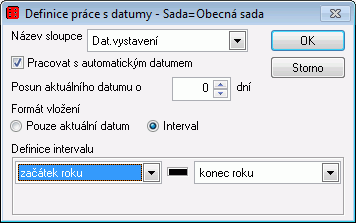
Automatický parametr uložíte tlačítkem OK. Do políčka Zapsat aktuální kritéria jako sadu vyplňte název sady, například „Letošní faktury“. Vytvoření táto sady se provede tlačítkem Vytvořit sadu. Teď nastane akce přidání naší sady do oblíbených položek. To provede tak, že podtržený text Zvolit sadu přesunete nad okno Oblíbené.
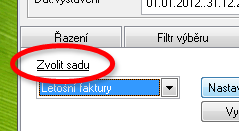
Přesunutí se provádí metodou táhni s pusť (drag&drop). Takže nad textem Zvolit sadu zmáčknete levé tlačítko myši a držíte. Pak přejedete myší nad okno Oblíbené, zde nad tímto oknem uvolníte levé tlačítko myši. Okno oblíbené teď vypadá takto.
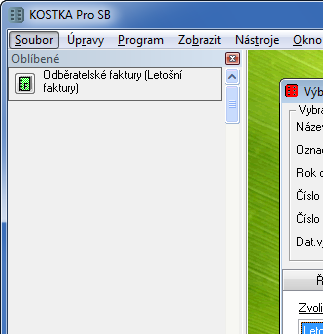
Celý text s ikonou k okně oblíbené teď funguje jako tlačítko, takže pokud na toto tlačítko kliknete, spustí se seznam odběratelských faktur přímo s aplikovaným filtrem, který je definován sadou.
Tento postup je možné používat nad každým seznamem v IS KOSTA. Je funkční i u uživatelských dotazů. Jedná se tak o elegantní metodu, jak rychle spustit uživatelský dotaz i s parametry.
